Hiển thị các bài đăng có nhãn Acad. Hiển thị tất cả bài đăng
Hiển thị các bài đăng có nhãn Acad. Hiển thị tất cả bài đăng
Thứ Hai, 24 tháng 5, 2010
Ánh xạ giá trị đối tượng text, nguồn đổi giá trị, đích bị sửa (Sưu tầm)
Bạn muốn một số đối tượng text link giá trị với một đối tượng text nào đó. Nhưng bạn không muốn biến nó thành block, làm thế nào đây?
Hãy làm như sau:
- Tại dòng command, dùng lệnh FIELD.
- Tại bảng lệnh Field, phần Field names chọn Object, tại phần Object type: bạn sẽ thấy một nút có biểu tượng con chuột, bạn nhấn vào biểu tượng này. Màn hình CAD sẽ được hiện ra để bạn chọn đối tượng text nguồn - là đối tượng mà bạn muốn giá trị của nó là gốc và sẽ được tự động link vào các text khác. Chọn xong đối tượng text nguồn, bảng lệnh Field sẽ xuất hiện.
- Tại bảng lệnh Field vừa mới xuất hiện trở lại, trong phần Property hãy chọn Contents. Lúc này, bạn liếc vào phần Preview, sẽ thấy xuất hiện giá trị của text vừa chọn. Liếc xuống Field expression bạn sẽ thấy cấu cấu trúc dạng: %<\AcObjProp Object(%<\_ObjId xxxxxxxxxx>%).Backward \f "%bl2">% trong đó xxxxxxxxxx sẽ là mã ID của đối tượng text vừa chọn. Hãy copy dòng biểu thức trong Field expression - bằng cách tô xanh dòng chữ này rồi phải chuột chọn copy.
- Nhấn Cancel để thoát khỏi bảng lệnh Field.
- Trở lại màn hình CAD, bạn tạo một đối tượng TEXT bằng lệnh DTEXT rồi paste giá trị vừa copy vào đối tượng TEXT. Hoặc bạn cũng có thể edit một đối tượng đã có để paste giá biểu thức rồi vào. Nói một cách tổng quát, AutoCAD trong lúc REGEN sẽ tìm các text có biểu thức %<\AcObjProp Object(%<\_ObjId xxxxxxxxxx>%) và thay bằng giá trị của đối tượng text ánh xạ.
-Khi hoàn thành cái text đích nằm trên cái nền mờ mờ ảo ảo không ưng lắm. Bạn ưng nó giống mấy cái text khác thì:
Bạn đánh lệnh FIELDDISPLAY và nhập giá trị 0

Thứ Sáu, 27 tháng 11, 2009
Cách tạo các block trong ngành nước:
Đây là Bài viết của mình bên CADVIET.COM Mình viết cũng dài nên đem về để dành vì tiếc công viết.
Nguyên văn câu hỏi:
Trích dẫn(maianhksn_231 @ Jul 23 2008, 04:28 PM)
Minh la thanh vien moi cua dien dan! Chao moi nguoi !
Cho minh hoi co cach nao ve nhanh cac phu kien nganh nuoc nhu co ,te^ , cut , ...v..v trong Auto Cad hay ko ?
Minh dang hoat dong trong nganh Cap Thoat Nuoc
Và đây là bài viết của mình:
Có hai cách thông dụng nhất:
1./Lấy của người khác:
-Coi quanh mình có ai đã vẽ rồi mà thấy người ta vẽ hợp hợp với mình thì bắt đầu chiến dịch:
+Bước 1: Lân la nói chuyện, làm quen hỏi xin này xin nọ. Nhớ là đừng xin cái bản vẽ mình thích ngay vì đây là bước thăm dò coi cái sự chia sẻ của người ta như thế nào để còn thực hiện bước 2.
+Bước 2:
*Phương án 1: Nếu người ta dể chịu khả năng chia sẻ cao thì xin cái bản vẽ mình thấy ưng rồi về ngồi tạo thư viện.
*Phương án 2: Nếu người ta keo không cho gì cả thì mình tìm cách chôm . Mục đích bước trước mình nói bạn không xin bản vẽ ngay từ đầu mà xin các thứ linh tinh khác là ngừa trường hợp này. Khi bạn xin mà người ta không cho sẽ cảnh giác với bạn và giử kỹ cái bạn xin dẩn đến khó chôm. Phần chôm thì thôi không nói dài dòng coi như bạn đã thành công. Đem về ngồi tạo thư viện.
2./Tự vẽ lấy:
-Bạn cần biết các lệnh: PLINE; LINE; FILLET; TRIM; EXTEND; OFFSET; MOVE; COPY; HATCH.
-Có 3 cách thông thường sau: mỗi cái đều có cái hay và dở riêng riêng mình khuyên nên chọn theo cách thứ 3.
+Vẽ 1 nét đặt màu sau đó in cho màu này in ra nét đậm theo ý thích.
+Vẽ bằng PLINE có độ dày định sẳn.
+Vẽ khung biên bên ngoài sau đó hatch bằng hatchname:SOLID.
*****Sau khi đã làm 1 trong 2 bước trên thì bắt đầu tạo thư viện như sau:
-Tạo 1 thư mục đặt tên tùy ý.
-Mở bản vẽ đã có đầy đủ các thứ chi tiết bạn cần: Thường mình thấy người ta có loại cho mặt bằng và cho sơ đồ không gian riêng.
-Chuyển tất cả các đối tượng trên về layer 0. Mục đích khi tạo thành block chèn vào các bản vẽ khác thì nó sẽ đi theo layer hiện hành.
-Đánh lệnh WBLOCK tạo từng chi tiết thành 1 block vào thư mục vừa tạo. Lưu ý khi tạo block:
+Đặt tên rỏ ràng không trùng lặp nhìn thấy là hiểu nó là cái gì ngay.
+Chọn điểm chèn hợp lý. Bạn tưởng tượng khi chèn thì chèn điểm nào làm gốc sẽ thuận lợi thì chọn điểm đó.
-Sau khi có đủ các block rồi thì chỉ cần insert vào các bản vẽ với góc quay, tỉ lệ hợp lý là được.
*****Nếu bạn là người cầu toàn thì có 1 mẹo nhỏ để bạn làm khỏe hơn.
-Bạn cần biết lệnh WIPEOUT.
-Trước khi tạo thư viện quanh chi tiết bạn vẽ 1 pline sau đó offset ra 1 chút khoảng cách tùy bạn, dùng lệnh WIPEOUT với đường pline này cho ẩn đường biên đi. Copy chi tiết để lên trên sau đó tạo block với cả đối tượng và vùng tạo bởi WIPEOUT. Khi bạn insert và đặt chi tiết này lên các đường ống thì giữa đối tượng và đường ống sẽ có 1 khoảng hở do WIPEOUT tạo ra rất tiện không cần phải cắt đường ống đở vất vả, tiết kiệm rất nhiều thời gian.
*****Thực chất đây là việc tất cả người vẽ cad đều dùng để tạo chi tiết thư viện chứ không riêng để vẽ tê, co, cút. Còn nếu ý bạn mà hỏi làm sao để vẽ ra tê, co, cút thì mình không biết diển tả làm sao hy vọng bạn đã biết vẽ CAD.
Xem bài viết tại trang gốc ở Đây !
Nguyên văn câu hỏi:
Trích dẫn(maianhksn_231 @ Jul 23 2008, 04:28 PM)
Minh la thanh vien moi cua dien dan! Chao moi nguoi !
Cho minh hoi co cach nao ve nhanh cac phu kien nganh nuoc nhu co ,te^ , cut , ...v..v trong Auto Cad hay ko ?
Minh dang hoat dong trong nganh Cap Thoat Nuoc
Và đây là bài viết của mình:
Có hai cách thông dụng nhất:
1./Lấy của người khác:
-Coi quanh mình có ai đã vẽ rồi mà thấy người ta vẽ hợp hợp với mình thì bắt đầu chiến dịch:
+Bước 1: Lân la nói chuyện, làm quen hỏi xin này xin nọ. Nhớ là đừng xin cái bản vẽ mình thích ngay vì đây là bước thăm dò coi cái sự chia sẻ của người ta như thế nào để còn thực hiện bước 2.
+Bước 2:
*Phương án 1: Nếu người ta dể chịu khả năng chia sẻ cao thì xin cái bản vẽ mình thấy ưng rồi về ngồi tạo thư viện.
*Phương án 2: Nếu người ta keo không cho gì cả thì mình tìm cách chôm . Mục đích bước trước mình nói bạn không xin bản vẽ ngay từ đầu mà xin các thứ linh tinh khác là ngừa trường hợp này. Khi bạn xin mà người ta không cho sẽ cảnh giác với bạn và giử kỹ cái bạn xin dẩn đến khó chôm. Phần chôm thì thôi không nói dài dòng coi như bạn đã thành công. Đem về ngồi tạo thư viện.
2./Tự vẽ lấy:
-Bạn cần biết các lệnh: PLINE; LINE; FILLET; TRIM; EXTEND; OFFSET; MOVE; COPY; HATCH.
-Có 3 cách thông thường sau: mỗi cái đều có cái hay và dở riêng riêng mình khuyên nên chọn theo cách thứ 3.
+Vẽ 1 nét đặt màu sau đó in cho màu này in ra nét đậm theo ý thích.
+Vẽ bằng PLINE có độ dày định sẳn.
+Vẽ khung biên bên ngoài sau đó hatch bằng hatchname:SOLID.
*****Sau khi đã làm 1 trong 2 bước trên thì bắt đầu tạo thư viện như sau:
-Tạo 1 thư mục đặt tên tùy ý.
-Mở bản vẽ đã có đầy đủ các thứ chi tiết bạn cần: Thường mình thấy người ta có loại cho mặt bằng và cho sơ đồ không gian riêng.
-Chuyển tất cả các đối tượng trên về layer 0. Mục đích khi tạo thành block chèn vào các bản vẽ khác thì nó sẽ đi theo layer hiện hành.
-Đánh lệnh WBLOCK tạo từng chi tiết thành 1 block vào thư mục vừa tạo. Lưu ý khi tạo block:
+Đặt tên rỏ ràng không trùng lặp nhìn thấy là hiểu nó là cái gì ngay.
+Chọn điểm chèn hợp lý. Bạn tưởng tượng khi chèn thì chèn điểm nào làm gốc sẽ thuận lợi thì chọn điểm đó.
-Sau khi có đủ các block rồi thì chỉ cần insert vào các bản vẽ với góc quay, tỉ lệ hợp lý là được.
*****Nếu bạn là người cầu toàn thì có 1 mẹo nhỏ để bạn làm khỏe hơn.
-Bạn cần biết lệnh WIPEOUT.
-Trước khi tạo thư viện quanh chi tiết bạn vẽ 1 pline sau đó offset ra 1 chút khoảng cách tùy bạn, dùng lệnh WIPEOUT với đường pline này cho ẩn đường biên đi. Copy chi tiết để lên trên sau đó tạo block với cả đối tượng và vùng tạo bởi WIPEOUT. Khi bạn insert và đặt chi tiết này lên các đường ống thì giữa đối tượng và đường ống sẽ có 1 khoảng hở do WIPEOUT tạo ra rất tiện không cần phải cắt đường ống đở vất vả, tiết kiệm rất nhiều thời gian.
*****Thực chất đây là việc tất cả người vẽ cad đều dùng để tạo chi tiết thư viện chứ không riêng để vẽ tê, co, cút. Còn nếu ý bạn mà hỏi làm sao để vẽ ra tê, co, cút thì mình không biết diển tả làm sao hy vọng bạn đã biết vẽ CAD.
Xem bài viết tại trang gốc ở Đây !
Thứ Hai, 17 tháng 8, 2009
Khắc phục việc DIM nhảy lung tung
Có đôi khi bạn MOVE các đối tượng mà DIM bị nhảy lung tung thì cứ bình tỉnh:
Các đối tượng kích thước trên bản vẽ bị chi phối bởi biến DIMASSOC.
+DIMASSOC = 0 -> Tạo kích thước ở dạng bị Exploded (Cái này mà bị thì bể mặt)
+DIMASSOC = 1 -> Tạo kích thước nhưng không liên kết với đối tượng được chọn
+DIMASSOC = 2 -> Tạo kích thước liên kết với đối tượng được chọn
-Muốn MOVE các đối tượng mà DIM không bị nhảy lung tung :
+1. Vào Option và bỏ chọn hộp kiểm Make new dimention (tương đương với gỏ lệnh DIMASSOC và nhập giá trị = 2) => Cái này tác dụng với các DIM mới tạo.
+2. Gỏ lệnh DDA và chọn tất cả các đối tượng kích thước có trong bản vẽ rồi Enter => Cái này tác dụng với DIM có sẳn.
Các đối tượng kích thước trên bản vẽ bị chi phối bởi biến DIMASSOC.
+DIMASSOC = 0 -> Tạo kích thước ở dạng bị Exploded (Cái này mà bị thì bể mặt)
+DIMASSOC = 1 -> Tạo kích thước nhưng không liên kết với đối tượng được chọn
+DIMASSOC = 2 -> Tạo kích thước liên kết với đối tượng được chọn
-Muốn MOVE các đối tượng mà DIM không bị nhảy lung tung :
+1. Vào Option và bỏ chọn hộp kiểm Make new dimention (tương đương với gỏ lệnh DIMASSOC và nhập giá trị = 2) => Cái này tác dụng với các DIM mới tạo.
+2. Gỏ lệnh DDA và chọn tất cả các đối tượng kích thước có trong bản vẽ rồi Enter => Cái này tác dụng với DIM có sẳn.
Thứ Sáu, 14 tháng 8, 2009
Tạo block che khuất phần bên dưới
*Trong khi insert các block vào bản vẽ có nhiều khả năng bạn cần hatch vào vùng đã đặt các block. Việc này thường không được ưng ý lắm. Hatch không chừa hẳn block ra ma dính lung tung vào gây mất thẩm mỹ và bực mình cho người vẽ.
Ví dụ Tình trạng như hình dưới.
*Muốn khỏi bực mình vì cái vụ này thì có cách như sau:
-Cứ HATCH thoải mái xong đâu đó hết đi rồi hãy insert BLOCK vào. Và khi tạo BLOCK chúng ta thêm đối tượng WIPEOUT cách làm như sau.
-Vẽ hình muốn tạo block ra hoặc chèn block sẳn có EXPLODE ra để tạo lại BLOCK.
-Vẻ đường PLINE bao quanh cái hình đó (lưu ý đường PLINE phải khép kín) như ảnh dưới. Xong move cái PLINE vừa vẽ ra khỏi cái hình muốn tạo BLOCK.

-Gỏ lệnh WIEPOUT
Command: WIPEOUT
Specify first point or [Frames/Polyline]: Bạn nhấn enter
Select a closed polyline: Bạn chọn PLINE vừa tạo ra
Erase polyline? [Yes/No]: y Bạn gỏ y enter để xóa PLINE gốc.
-COPY cái hình mốn tạo BLOCK để khít trên cái WIPEOUT vừa tạo ra.
-Bạn tạo BLOCK với cả hai đối tượng trên.
-Bây giờ cứ bạn INSERT cái BLOCK này để chổ nào thì nó sẽ che toàn bộ các đối tượng bên dưới nó. Ngon lành chưa. Ví dụ kết quả như ảnh dưới.

Ví dụ Tình trạng như hình dưới.

*Muốn khỏi bực mình vì cái vụ này thì có cách như sau:
-Cứ HATCH thoải mái xong đâu đó hết đi rồi hãy insert BLOCK vào. Và khi tạo BLOCK chúng ta thêm đối tượng WIPEOUT cách làm như sau.
-Vẽ hình muốn tạo block ra hoặc chèn block sẳn có EXPLODE ra để tạo lại BLOCK.
-Vẻ đường PLINE bao quanh cái hình đó (lưu ý đường PLINE phải khép kín) như ảnh dưới. Xong move cái PLINE vừa vẽ ra khỏi cái hình muốn tạo BLOCK.

-Gỏ lệnh WIEPOUT
Command: WIPEOUT
Specify first point or [Frames/Polyline]
Select a closed polyline: Bạn chọn PLINE vừa tạo ra
Erase polyline? [Yes/No]
-COPY cái hình mốn tạo BLOCK để khít trên cái WIPEOUT vừa tạo ra.
-Bạn tạo BLOCK với cả hai đối tượng trên.
-Bây giờ cứ bạn INSERT cái BLOCK này để chổ nào thì nó sẽ che toàn bộ các đối tượng bên dưới nó. Ngon lành chưa. Ví dụ kết quả như ảnh dưới.

Tạo các LINETYPE.
Nhận thấy đây là nhu cầu của nhiều người nên mình làm 1 bài hướng dẩn cụ thể + hình ảnh trực quan hy vong giúp các bạn có nhu cầu:
*Điều kiện: Cad từ đời 2000 trở lên và khi cài đầy đủ có phần Express. Có hai dạng linetype hay dùng:
1.Line có text.
2.Line có các hình vẽ.
-Tạo line có text đơn giản hơn chỉ cần 1 lệnh:
+Cách tạo: Bạn muốn có đường line như nào thì vẽ ra trong cad, chỉ cần vẽ 1 mođun ví dụ như hình dưới.

Lưu ý nên để line nằm giữa cao độ của text, text nên thuộc Style Standard, khi tạo text không được SCALE muốn thay đổi độ lớn thì thay bằng lệnh PROPERTIES, text có thể ROTATE nhưng không được MIRROR.
+Nên có điểm phía sau để xác định điểm kết thúc của modun (mục đích khoảng hở giữa text với line ở hai phía trước sau là đẹp nhất).
+Cách tìm file line.lin như sau. (bước này bạn nên làm trước khi thực hiện lệnh). Bạn vào Tools => Options… chọn thẻ File; kích vào dấu + đầu tiên cho nó sổ xuống như hình

+Gỏ lệnh MKLTYPE hoặc chọn từ menu: Express => Tools => Make Ltype.
Xuất hiện hộp thoại hỏi bạn chọn file *.line để lưu định dạng line này. Bạn nên lưu đè lên file line.lin của CAD để tập trung dể quản lý.

Chọn file acad.lin trong đường dẩn vừa rồi nhấn save cad hỏi có lưu đè lên file hiện có không bạn bảo có. Cad sẽ quay lại màn hình tạo line.
Command: mkltype
Enter linetype name: bạn nhập tên line vào đây ví dụ TLKTHUAT
Enter linetype description: Bạn nhập hình dáng line vào cái này nhập để dể hình hung không nhất thiết giống y chang ví dụ -----TLKYTHUAT-----TLKTHUAT-----
Specify starting point for line definition: Chọn điểm bắt đầu modun (trước line)
Specify ending point for line definition: Chọn điểm kết thúc modun (sau text, cái điểm kết thúc như hình trên đó)
Select objects: Specify opposite corner: chọn cả hai đối tượng line và text lun (nhớ bỏ cái điểm kết thúc đừng chọn nghen)
Chọn xong nhấn enter. Ok xong chúc thành công.
-Tạo line có các hình vẽ:
Bạn phải hiểu trong line ngoài text và đường thẳng nằm ngang ra thì tất cả các hình khác điều phải dùng shape để biểu diển ngay cả đơn giản nhất là đường gạch vuông góc với line dùng để thể hiện taluy cũng phải biểu diển bằng shape.
+Các đối tượng shape này lưu trong file ltypeshp.shx cách tìm vị trí file này làm như cách tìm vị trí file acad.lin phía trên.
+Muốn có shape như nào thì vẽ ra như vậy lưu ý hình dùng tạo shape không được có đối tượng HATCH, PLINE,TEXT
+Cách tạo SHAPE gần giống tạo BLOCK
+Gỏ lệnh MKSHAPE hoặc chọn từ menu: Express => Tools => Make Shape.
Xuất hiện hộp thoại hỏi bạn chọn file *.shx để lưu định dạng line này. Bạn nên lưu đè lên file ltypeshp.shx của CAD để tập trung dể quản lý.
Enter the name of the shape:Bạn nhập tên SHAPE vào nhớ để tí nửa chèn ra nhé ví dụ hinhvuong
Enter resolution <128>: Độ phân giải nói nôm na là độ mịn các cung tròn trong SHAPE càng lớn càng đẹp và càng nặng. Mặc định 128 bạn cứ enter là được.
Specify insertion base point: Chọn điểm cơ sở để sau này chèn ra.
Select objects: chọn đối tượng muốn tạo thành SHAPE.
+Chèn SHAPE vào bản vẽ bằng lệnh SHAPE.
+Cách tạo line có chứa SHAPE thì giống như line có chứa text cũng tuân thủ các nguyên tắc như vậy.
+Đối với các SHAPE có tính đối xứng thì bình thường nhưng các Shape lệch về 1 phía ví dụ đường taluy bạn nên tạo ra 2 line trái phải để thuận tiện khi dùng.
*Chào thân ái và quyết thắng.
*Điều kiện: Cad từ đời 2000 trở lên và khi cài đầy đủ có phần Express. Có hai dạng linetype hay dùng:
1.Line có text.
2.Line có các hình vẽ.
-Tạo line có text đơn giản hơn chỉ cần 1 lệnh:
+Cách tạo: Bạn muốn có đường line như nào thì vẽ ra trong cad, chỉ cần vẽ 1 mođun ví dụ như hình dưới.

Lưu ý nên để line nằm giữa cao độ của text, text nên thuộc Style Standard, khi tạo text không được SCALE muốn thay đổi độ lớn thì thay bằng lệnh PROPERTIES, text có thể ROTATE nhưng không được MIRROR.
+Nên có điểm phía sau để xác định điểm kết thúc của modun (mục đích khoảng hở giữa text với line ở hai phía trước sau là đẹp nhất).
+Cách tìm file line.lin như sau. (bước này bạn nên làm trước khi thực hiện lệnh). Bạn vào Tools => Options… chọn thẻ File; kích vào dấu + đầu tiên cho nó sổ xuống như hình

+Gỏ lệnh MKLTYPE hoặc chọn từ menu: Express => Tools => Make Ltype.
Xuất hiện hộp thoại hỏi bạn chọn file *.line để lưu định dạng line này. Bạn nên lưu đè lên file line.lin của CAD để tập trung dể quản lý.

Chọn file acad.lin trong đường dẩn vừa rồi nhấn save cad hỏi có lưu đè lên file hiện có không bạn bảo có. Cad sẽ quay lại màn hình tạo line.
Command: mkltype
Enter linetype name: bạn nhập tên line vào đây ví dụ TLKTHUAT
Enter linetype description: Bạn nhập hình dáng line vào cái này nhập để dể hình hung không nhất thiết giống y chang ví dụ -----TLKYTHUAT-----TLKTHUAT-----
Specify starting point for line definition: Chọn điểm bắt đầu modun (trước line)
Specify ending point for line definition: Chọn điểm kết thúc modun (sau text, cái điểm kết thúc như hình trên đó)
Select objects: Specify opposite corner: chọn cả hai đối tượng line và text lun (nhớ bỏ cái điểm kết thúc đừng chọn nghen)
Chọn xong nhấn enter. Ok xong chúc thành công.
-Tạo line có các hình vẽ:
Bạn phải hiểu trong line ngoài text và đường thẳng nằm ngang ra thì tất cả các hình khác điều phải dùng shape để biểu diển ngay cả đơn giản nhất là đường gạch vuông góc với line dùng để thể hiện taluy cũng phải biểu diển bằng shape.
+Các đối tượng shape này lưu trong file ltypeshp.shx cách tìm vị trí file này làm như cách tìm vị trí file acad.lin phía trên.
+Muốn có shape như nào thì vẽ ra như vậy lưu ý hình dùng tạo shape không được có đối tượng HATCH, PLINE,TEXT
+Cách tạo SHAPE gần giống tạo BLOCK
+Gỏ lệnh MKSHAPE hoặc chọn từ menu: Express => Tools => Make Shape.
Xuất hiện hộp thoại hỏi bạn chọn file *.shx để lưu định dạng line này. Bạn nên lưu đè lên file ltypeshp.shx của CAD để tập trung dể quản lý.
Enter the name of the shape:Bạn nhập tên SHAPE vào nhớ để tí nửa chèn ra nhé ví dụ hinhvuong
Enter resolution <128>: Độ phân giải nói nôm na là độ mịn các cung tròn trong SHAPE càng lớn càng đẹp và càng nặng. Mặc định 128 bạn cứ enter là được.
Specify insertion base point: Chọn điểm cơ sở để sau này chèn ra.
Select objects: chọn đối tượng muốn tạo thành SHAPE.
+Chèn SHAPE vào bản vẽ bằng lệnh SHAPE.
+Cách tạo line có chứa SHAPE thì giống như line có chứa text cũng tuân thủ các nguyên tắc như vậy.
+Đối với các SHAPE có tính đối xứng thì bình thường nhưng các Shape lệch về 1 phía ví dụ đường taluy bạn nên tạo ra 2 line trái phải để thuận tiện khi dùng.
*Chào thân ái và quyết thắng.
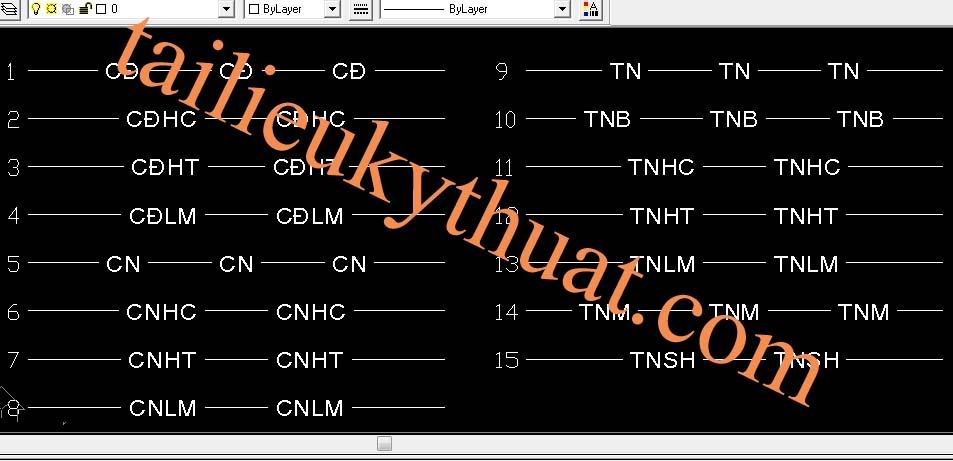
Linetype: điện nước
Các line quy hoạch điện, nước:
-Cấp điện.
-Cấp điện hiện có.
-Cấp điện hiện trạng.
-Cấp điện làm mới.
-Cấp nước.
-Cấp nước hiện có.
-Cấp nước hiện trạng.
-Cấp nước làm mới.
-Thoát nước.
-Thoát nước hiện có.
-Thoát nước hiện trạng.
-Thoát nước làm mới.
-Thoát nước bẩn.
-Thoát nước mưa.
-Thoát nươcsinh hoạt.

http://www.4shared.com/file/107157925/d5df4333/netquyhoachdiennuoc.html
-Cấp điện.
-Cấp điện hiện có.
-Cấp điện hiện trạng.
-Cấp điện làm mới.
-Cấp nước.
-Cấp nước hiện có.
-Cấp nước hiện trạng.
-Cấp nước làm mới.
-Thoát nước.
-Thoát nước hiện có.
-Thoát nước hiện trạng.
-Thoát nước làm mới.
-Thoát nước bẩn.
-Thoát nước mưa.
-Thoát nươcsinh hoạt.
http://www.4shared.com/file/107157925/d5df4333/netquyhoachdiennuoc.html
Thứ Ba, 14 tháng 7, 2009
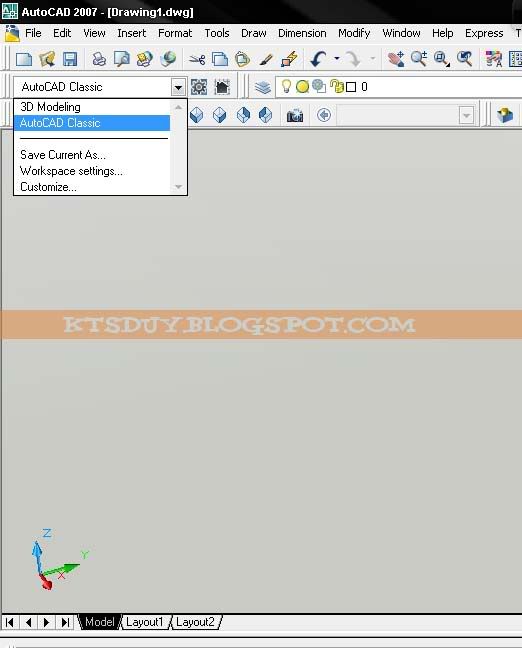
Chỉnh màn hình khởi động cad2007 khi bị lổi 3d:
Trong khi cài cad ở bước gần hoàn tất có mục hỏi giao diện mặc định khi khởi động. Cad mặc định để ở giao diện 3d Modeling nếu bạn không để ý và ok lun thì khi khởi động cad lên nó ra cái màn hình thấy ghét như này:
 Mặc dù bạn đã chọn lại giao diện là AutoCAD Classic nhưng hể khởi động lại cad là lại ra cái màn hình thấy ghét dù nó vẫn ở AutoCAD Classic. Có bấy nhiêu mà cài lại thì mắc công quá. Bạn làm như sau:
Vào menu: Tools => Options... Chọn thẻ Files, đến mục Template Settings nhấn vào mủi tên màu trắng cho nó xổ xuống, Chọn mục Default Template File Name for QNEW cho nó xổ xuống như trong hình: Nhấn chọn dòng này nhấn Remove.
Khời động cad là xong rồi ế bạn.
 Mặc dù bạn đã chọn lại giao diện là AutoCAD Classic nhưng hể khởi động lại cad là lại ra cái màn hình thấy ghét dù nó vẫn ở AutoCAD Classic. Có bấy nhiêu mà cài lại thì mắc công quá. Bạn làm như sau:
Vào menu: Tools => Options... Chọn thẻ Files, đến mục Template Settings nhấn vào mủi tên màu trắng cho nó xổ xuống, Chọn mục Default Template File Name for QNEW cho nó xổ xuống như trong hình: Nhấn chọn dòng này nhấn Remove.
Khời động cad là xong rồi ế bạn.

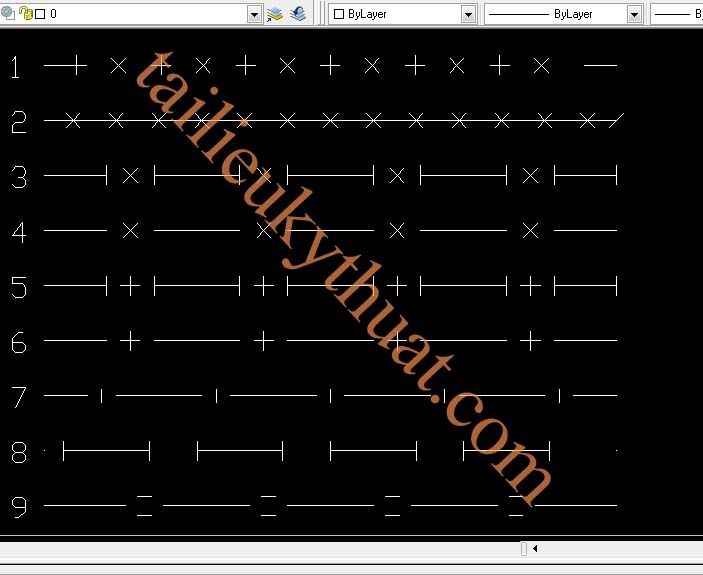
Linetype: tôn và taluy
Mình giới thiệu 9 kiểu đường gồm:
-6 kiểu đường taluy.
-3 kiểu đường mái tôn: tôn lạnh sóng vuông và tôn kẽm sóng tròn.
Khi tạo các kiểu đường có hình dáng đặc biệt tí thì thường phải tạo các shape lưu giữ trong các file *.shp và *.shx lúc này nếu máy nào không có các file này thì các đường line sẽ hiển thị hkông đầy đủ (mất đi các shape) việc này gây ít nhiều phiền phức cho người dùng.
Mình cố gắng dùng shape TRACK1 là shape có sẳn trong cad để bất cứ máy nào có cad đều dùng được.
Các bạn chỉ cần load file cad này về insert vào bản vẽ (mình lưu ở cad R14) và dùng lệnh MA bôi qua thôi.

http://www.4shared.com/file/106507133/deb2402d/talyuvaton.html
-6 kiểu đường taluy.
-3 kiểu đường mái tôn: tôn lạnh sóng vuông và tôn kẽm sóng tròn.
Khi tạo các kiểu đường có hình dáng đặc biệt tí thì thường phải tạo các shape lưu giữ trong các file *.shp và *.shx lúc này nếu máy nào không có các file này thì các đường line sẽ hiển thị hkông đầy đủ (mất đi các shape) việc này gây ít nhiều phiền phức cho người dùng.
Mình cố gắng dùng shape TRACK1 là shape có sẳn trong cad để bất cứ máy nào có cad đều dùng được.
Các bạn chỉ cần load file cad này về insert vào bản vẽ (mình lưu ở cad R14) và dùng lệnh MA bôi qua thôi.
http://www.4shared.com/file/106507133/deb2402d/talyuvaton.html
Thứ Hai, 13 tháng 7, 2009
Cách gỏ các ký tự đặc biệt trong cad
Trong quá trình gỏ text trong bản vẽ có 1 số ký tự đặc biệt ví dụ mét vuông, mét khối, chử pi .v.v. Khi gỏ text bằng MTEXT thì có chức năng Symbol => other... nó ra bảng như này .
 Cứ chọn cái ký hiệu nào bạn cần và chèn vào là xong.Nhưng anh em nhà ta ít dùng MTEXT mà hay dùng DTEXT (cho nhẹ bảng vẽ) thì làm nào để gỏ các ký tự này. Mình có 1 mẹo nhỏ giúp bạn làm việc này dể dàng.Bạn gỏ bằng font gì thì dùng lệnh MTEXT => Symbol => other... nó ra cái bảng hổi nảy đó bạn để ý khi chọn vào ký tự nào thì phía dưới bên phải bảng có 1 dòng hiển thị như này

Bạn học thuộc cái này để khi gỏ DTEXT thì có cái sử dụng.Bạn chỉ cần thay Alt+0 trong dòng hiển thị hồi nảy bằng %% là được.
Ví dụ:
Alt+0254 = %%254 = pi thường.
Alt+0222 = %%222 = pi hoa
Alt+0178 = %%178 = mũ 2
Alt+0179 = %%178 = mũ 3
Mổi font chử có thể khác nhau về các tổ hợp này bạn chỉ cần làm cách trên là lúc nào cũng tìm ra được hết

Cứ chọn cái ký hiệu nào bạn cần và chèn vào là xong.Nhưng anh em nhà ta ít dùng MTEXT mà hay dùng DTEXT (cho nhẹ bảng vẽ) thì làm nào để gỏ các ký tự này. Mình có 1 mẹo nhỏ giúp bạn làm việc này dể dàng.Bạn gỏ bằng font gì thì dùng lệnh MTEXT => Symbol => other... nó ra cái bảng hổi nảy đó bạn để ý khi chọn vào ký tự nào thì phía dưới bên phải bảng có 1 dòng hiển thị như này Bạn học thuộc cái này để khi gỏ DTEXT thì có cái sử dụng.Bạn chỉ cần thay Alt+0 trong dòng hiển thị hồi nảy bằng %% là được.
Ví dụ:
Alt+0254 = %%254 = pi thường.
Alt+0222 = %%222 = pi hoa
Alt+0178 = %%178 = mũ 2
Alt+0179 = %%178 = mũ 3
Mổi font chử có thể khác nhau về các tổ hợp này bạn chỉ cần làm cách trên là lúc nào cũng tìm ra được hết

Thứ Ba, 7 tháng 7, 2009
Load và điều chỉnh menu trong cad!
**Cách load 1 menu.
Gỏ lệnh menuload xuất hiện bảng:
 Chọn nút Bro chọn đến file *.mns chọn nút load.
**Cách làm menu hiển thị tiếng việt có dấu.
-File *.mns phải gỏ tiếng việt có dấu (ví dụ mình dùng font VNI.**)
-Load menu như trên.
-Ra màn hình trống làm như hình. (bạn gỏ font gì thì chọn file đó)
 -Cách này làm thay đổi toàn bộ font menu cuả toàn bộ các chương trình (kể cả win) chứ không riêng gì cad bạn nhé.
Gỏ lệnh menuload xuất hiện bảng:
Chọn nút Bro chọn đến file *.mns chọn nút load.**Cách làm menu hiển thị tiếng việt có dấu.
-File *.mns phải gỏ tiếng việt có dấu (ví dụ mình dùng font VNI.**)
-Load menu như trên.
-Ra màn hình trống làm như hình. (bạn gỏ font gì thì chọn file đó)
-Cách này làm thay đổi toàn bộ font menu cuả toàn bộ các chương trình (kể cả win) chứ không riêng gì cad bạn nhé.Menu cad
-Bạn còn có thể gọi 1 menu hình ảnh tại dòng lệnh bằng cách nhập (menucmd "i=tlkt.THUVIEN")(menucmd "i=*")
-Hoặc lưu đoạn lisp như sau thì khi gỏ lệnh tv sẽ gọi menu THUVIEN lên.
(Defun c:tv ( )
(menucmd "i=tlkt.THUVIEN")
(menucmd "i=*")
(Princ) )
-Cách điều chỉnh hiển thị của menu bằng dòng lệnh.
(menucmd "Gtlkt.pop1=-") Tắt menu pop1 thuộc menu tlkt đi.
(menucmd "P15=+tlkt.pop1") Làm xuất hiện menu pop1 thuộc menu tlkt tại vị trí thứ 15 của menu tính từ trái qua phải.
-Cách làm mờ 1 mục của menu:
Ví dụ làm mờ dòng Noi dung dong 4 trong menu tlkt.
+Làm mờ ngay từ khi mới tải lên: Thêm dấu ~ trong dòng định nghĩa menu. ID_a4 [~Noi dung dong 4]^C^C_tenlenh-4
+Làm mờ bằng dòng lệnh sau khi tải lên: dùng dòng lệnh sau.
(MENUCMD "Gtlkt. ID_a4=~")
-Đánh dấu 1 mục của menu: Ví dụ đánh dấu dòng Noi dung dong 4 trong menu tlkt trên.
+Đánh dấu ngay từ khi mới tải lên: Thêm dấu ! trong dòng định nghĩa menu. ID_a4 [!Noi dung dong 4]^C^C_tenlenh-4
+Đánh dấu bằng dòng lệnh sau khi tải lên: dùng dòng lệnh sau.
(MENUCMD "Gtlkt. ID_a4=!")
-Vô hiệu hóa việc đánh dấu, làm mờ 1 mục của menu bằng dòng lệnh. (MENUCMD "Gtlkt. ID_a4=")
*Bây giờ ứng dụng các kiến thức trên vào việc cụ thể nhé:
-Đặt vấn đề: khi viết 1 menu nếu là tiếng việt có dấu thì nhìn có vẻ ngon lành hơn nhưng vấn đề mình muốn nhiều người dùng cái menu của mình mà việc hiển thị được tiếng việt có dấu trên thanh menu thì không phải ai cũng biết cách chỉnh nên nó mà hiển thị không đúng thì càng khó đọc hơn là không có dầu nửa.
-Giải pháp đưa ra là trong menu của mình viết 2 pop có chức năng y hệt nhau 1 cái có dấu và 1 cái không dấu. Trong đó có 1 mục giúp chuyễn qua lại giữa có dấu và không dấu. Ứng dụng dòng tắt và làm xuất hiện menu cho việc này.
-Bây giờ mình sửa cái menu bài trước như sau: (mình bỏ đoạn menu hình ảnh đi nhé)
***MENUGROUP=tlkt
***POP1 ID_1tieude [TLKT]
ID_1a1 [Noi dung dong 1]^C^C_tenlenh-1
ID_1a2 [Noi dung dong 2]^C^C_tenlenh-2
ID_1a3 [Noi dung dong 3]^C^C_tenlenh-3
ID_1a4 [Noi dung dong 4]^C^C_tenlenh-4
[--]
ID_1b1 [->Xep lop]
ID_1b2 [Noi dung lop 1]^C^C_tenlenh-5
ID_1b3 [Noi dung lop 2]^C^C_tenlenh-6
ID_1b4 [<-Noi dung lop 3]^C^C_tenlenh-7 [--] ID_c1 [Goi co dau]^C^C (menucmd "Gtlkt.pop1=-") (menucmd "P15=+tlkt.pop2") ***POP2 ID_2tieude [TLKT] ID_2a1 [Nội dung dòng 1]^C^C_tenlenh-1 ID_2a2 [Nội dung dòng 2]^C^C_tenlenh-2 ID_2a3 [Nội dung dòng 3]^C^C_tenlenh-3 ID_2a4 [Nội dung dòng 4]^C^C_tenlenh-4 [--] ID_2b1 [->Xếp lớp]
ID_2b2 [Nội dung lớp 1]^C^C_tenlenh-5
ID_2b3 [Nội dung lớp 2]^C^C_tenlenh-6
ID_2b4 [<-Nội dung lớp 3]^C^C_tenlenh-7 [--] ID_c1 [Gọi không dấu]^C^C (menucmd "Gtlkt.pop2=-") (menucmd"P15=+tlkt.pop1")
*Rồi bây giờ load menu tlkt lên cho cái pop1 hiển thị bạn sẽ thấy menu là tiếng việt không dấu. phía dưới cùng có mục Goi co dau khio bạn chọn nó sẽ tắt cái pop1 đi và gọi cáo pop2 lên là tiếng việt có dấu. Lúc này dòng dưới cùng là Gọi không dấu. Bạn chọn vào nó lại chuyễn sang không dấu.

*Một ví dụ như vậy để bạn dể hình dung và linh hoạt trong sử dụng các kiến thức về menu mình nêu trên tùy trường hợp cụ thể bạn ứng dụng các cái còn lại nhé.
-Hoặc lưu đoạn lisp như sau thì khi gỏ lệnh tv sẽ gọi menu THUVIEN lên.
(Defun c:tv ( )
(menucmd "i=tlkt.THUVIEN")
(menucmd "i=*")
(Princ) )
-Cách điều chỉnh hiển thị của menu bằng dòng lệnh.
(menucmd "Gtlkt.pop1=-") Tắt menu pop1 thuộc menu tlkt đi.
(menucmd "P15=+tlkt.pop1") Làm xuất hiện menu pop1 thuộc menu tlkt tại vị trí thứ 15 của menu tính từ trái qua phải.
-Cách làm mờ 1 mục của menu:
Ví dụ làm mờ dòng Noi dung dong 4 trong menu tlkt.
+Làm mờ ngay từ khi mới tải lên: Thêm dấu ~ trong dòng định nghĩa menu. ID_a4 [~Noi dung dong 4]^C^C_tenlenh-4
+Làm mờ bằng dòng lệnh sau khi tải lên: dùng dòng lệnh sau.
(MENUCMD "Gtlkt. ID_a4=~")
-Đánh dấu 1 mục của menu: Ví dụ đánh dấu dòng Noi dung dong 4 trong menu tlkt trên.
+Đánh dấu ngay từ khi mới tải lên: Thêm dấu ! trong dòng định nghĩa menu. ID_a4 [!Noi dung dong 4]^C^C_tenlenh-4
+Đánh dấu bằng dòng lệnh sau khi tải lên: dùng dòng lệnh sau.
(MENUCMD "Gtlkt. ID_a4=!")
-Vô hiệu hóa việc đánh dấu, làm mờ 1 mục của menu bằng dòng lệnh. (MENUCMD "Gtlkt. ID_a4=")
*Bây giờ ứng dụng các kiến thức trên vào việc cụ thể nhé:
-Đặt vấn đề: khi viết 1 menu nếu là tiếng việt có dấu thì nhìn có vẻ ngon lành hơn nhưng vấn đề mình muốn nhiều người dùng cái menu của mình mà việc hiển thị được tiếng việt có dấu trên thanh menu thì không phải ai cũng biết cách chỉnh nên nó mà hiển thị không đúng thì càng khó đọc hơn là không có dầu nửa.
-Giải pháp đưa ra là trong menu của mình viết 2 pop có chức năng y hệt nhau 1 cái có dấu và 1 cái không dấu. Trong đó có 1 mục giúp chuyễn qua lại giữa có dấu và không dấu. Ứng dụng dòng tắt và làm xuất hiện menu cho việc này.
-Bây giờ mình sửa cái menu bài trước như sau: (mình bỏ đoạn menu hình ảnh đi nhé)
***MENUGROUP=tlkt
***POP1 ID_1tieude [TLKT]
ID_1a1 [Noi dung dong 1]^C^C_tenlenh-1
ID_1a2 [Noi dung dong 2]^C^C_tenlenh-2
ID_1a3 [Noi dung dong 3]^C^C_tenlenh-3
ID_1a4 [Noi dung dong 4]^C^C_tenlenh-4
[--]
ID_1b1 [->Xep lop]
ID_1b2 [Noi dung lop 1]^C^C_tenlenh-5
ID_1b3 [Noi dung lop 2]^C^C_tenlenh-6
ID_1b4 [<-Noi dung lop 3]^C^C_tenlenh-7 [--] ID_c1 [Goi co dau]^C^C (menucmd "Gtlkt.pop1=-") (menucmd "P15=+tlkt.pop2") ***POP2 ID_2tieude [TLKT] ID_2a1 [Nội dung dòng 1]^C^C_tenlenh-1 ID_2a2 [Nội dung dòng 2]^C^C_tenlenh-2 ID_2a3 [Nội dung dòng 3]^C^C_tenlenh-3 ID_2a4 [Nội dung dòng 4]^C^C_tenlenh-4 [--] ID_2b1 [->Xếp lớp]
ID_2b2 [Nội dung lớp 1]^C^C_tenlenh-5
ID_2b3 [Nội dung lớp 2]^C^C_tenlenh-6
ID_2b4 [<-Nội dung lớp 3]^C^C_tenlenh-7 [--] ID_c1 [Gọi không dấu]^C^C (menucmd "Gtlkt.pop2=-") (menucmd"P15=+tlkt.pop1")
*Rồi bây giờ load menu tlkt lên cho cái pop1 hiển thị bạn sẽ thấy menu là tiếng việt không dấu. phía dưới cùng có mục Goi co dau khio bạn chọn nó sẽ tắt cái pop1 đi và gọi cáo pop2 lên là tiếng việt có dấu. Lúc này dòng dưới cùng là Gọi không dấu. Bạn chọn vào nó lại chuyễn sang không dấu.
*Một ví dụ như vậy để bạn dể hình dung và linh hoạt trong sử dụng các kiến thức về menu mình nêu trên tùy trường hợp cụ thể bạn ứng dụng các cái còn lại nhé.
Tạo menu trong cad
Ban đầu khi bước vào công việc tùy biến autocad từ mức độ ít hay nhiều thì bước tạo cho riêng mình 1 menu hầu như ai cũng có nhu cầu. Mình giới thiệu một cách đơn giản để các bạn nắm giúp cho công việc được dể dàng.-File điều khiển menu trong cad là file *.mns. Đây là file tlkt.mns mình cố gắng rút gọn nội dung lại để dể theo dỏi. Trong này gồm 3 phần chính:+Menu chính.+Menu con xếp theo chiều dọc.+Dấu gạch ngang phân cách.+Menu xếp lớp từ đây sẽ có các menu xuất hiện bên cạnh.+Menu hình ảnh. Cái này dùng làm thư viện được (ở mức độ mới bắt đầu thì đây là lựa chọn tốt nhất để làm thư viện)

***POP1
ID_tieude [TLKT]ID_a1 [Noi dung dong 1]^C^C_tenlenh-1
ID_a2 [Noi dung dong 2]^C^C_tenlenh-2
ID_a3 [Noi dung dong 3]^C^C_tenlenh-3
ID_a4 [Noi dung dong 4]^C^C_tenlenh-4
[--]
ID_b1 [->Xep lop]
ID_b2 [Noi dung lop 1]^C^C_tenlenh-5
ID_b3 [Noi dung lop 2]^C^C_tenlenh-6
ID_b4 [<-Noi dung lop 3]^C^C_tenlenh-7
[--]
ID_c1 [Goi menu thu vien]^C^C_$i=tlkt.THUVIEN1 $i=*
***IMAGE
**THUVIEN1
[THU VIEN CHI TIET]
[hinh-1]^C^C_tenlenh8
[hinh-2]^C^C_tenlenh9
[hinh-3]^C^C_tenlenh10
[hinh-4]^C^C_tenlenh11
*Giải thích:
***MENUGROUP=tlkt định nghĩa tên của menu là tlkt.
***POP1 Quyết định đây là 1 menu treo.
ID_tieude [TLKT] Quyết định dòng chử xuất hiện trên thanh menu là TLKT.
ID_a1 [Noi dung dong 1]^C^C_tenlenh-1 :Noi dung dong 1 : Sẽ xuất hiện ở menu khi chọn nó sẽ thực hiện tenlenh-1. Có thể là lệnh cad hoặc 1 chuỗi lệnh.
[--] Làm xuất hiện dòng gạch ngang trong menu.
ID_b1 [->Xep lop] Quyết định mở đầu 1 menu xếp lớp.
ID_b4 [<-Noi dung lop 3]^C^C_tenlenh-7 :Quyết định kết thúc 1 menu xếp lớp.
***IMAGE :định nghĩa menu hình ảnh
**THUVIEN1 :tên của menu hình ảnh. Dùng để gọi lên.
[THU VIEN CHI TIET] : dòng chử xuất hiện trên tiêu đề menu hình ảnh.
[hinh-1]^C^C_tenlenh8 : hinh-1 là tên của file sld sẽ xuất hiện tại ô hình ảnh. khi chọn nó sẽ thực hiện tenlenh8. Có thể là lệnh cad hoặc 1 chuỗi lệnh. (cụ thể nếu dùng làm thư viện thì đây là lệnh insert). Ví dụ dòng làm xuất hiện ảnh nguoi-1.sld khi nhấn vào và ok sẽ chèn file nguoi-1.dwg. (hai tên file này có thể khác nhau nhưng làm giống nhau cho đở lộn).
[nguoi-1]^C^C_-insert nguoi-1;\1;1;0;
Giải thích: thực hiện lệnh insert, nhập tên block là nguoi-1 enter chọn điểm chèn tỉ lệ theo trục x là 1 enter, tỉ lệ theo trục y là 1, góc quay là 0.
+Dấu ; thay cho enter.
+Dấu \ tạm hoản chuổi lệnh chờ chọn bằng chuột tại màn hình.
ID_c1 [Goi menu thu vien]^C^C_$i=tlkt.THUVIEN1 $i=* đây là dòng dùng gọi menu hình ảnh có tên THUVIEN1 . bạn lưu ý chử tlkt chính là tên của menu ở dòng***MENUGROUP=tlkt nếu muốn thay đổi phải làm cho đồng bộ nếu không nó không lên ảnh đâu. (hồi mình mới mò thì mất hơn tháng mới tìm được nguyên tắc này đó)
Các biến hệ thống:
Một số biến hệ thống gây ảnh hưởng đến việc dùng CAD. Thông thường các lisp phá hoại thường thay đổi các biến này rất phiền phức mình đọc trong sách tổng hợp lại 1 số cái hay bị nhất đưa lên bà con có gặp thì biết cách chỉnh lại.
*Tên biến: Pickauto
Tác dụng: Điều khiển cửa sổ tự động tại dấu nhắc Select objects
0= cửa sổ bị vô hiệu
1= cửa sổ được hiệu lực hóa
*Tên biến: Pickdrag
Tác dụng: Điều khiển cách các cửa sổ chọn được sử dụng
0= nhấp vào mổi góc cửa sổ
1= nhấp và giữ góc đầu tiên, kéo rê và nhả chuột cho góc thứ hai
*Tên biến: Pickfirst
Tác dụng: Điều khiển việc chọn các đối tượng trước khi thực hiện lệnh
0= vô hiệu
1= hiệu lực hóa
*Tên biến: Pickadd
Tác dụng: Điều khiển việc chọn đối tượng
0= chọn 1 lần được 1 đối tượng
1= chọn 1 lần được nhiều đối tượng
*Tên biến: Pellipse
Tác dụng: Điều khiển đối tượng tạo ra bằng lệnh Ellipse
0= đối tượng là ellipse
1= đối tượng là pline
*Tên biến: Trimmode
Tác dụng: Điều khiển việc các đường bị cắt tỉa trong các lệnh Chamfer và Fillet
0= không cắt tỉa
1= cắt tỉa
*Tên biến: Osmode
Tác dụng: Xác lập chế độ Osnaps (bắt điểm tự động)
0= 0
1= điểm cuối
2= điểm giữa
4= tâm
8= nút
16= cung 1/4
32= giao điểm
64= điểm chèn
128= vuông góc
256= gần nhất
512= nhanh
Nếu cần nhiều chế độ một lúc thì nhập tổng các chế độ đó
*Tên biến: Mirrtext
Tác dụng: Điều khiển đối xứng gương của text khi thực hiện lệnh Mirror
0= vô hiệu
1= hiệu lực hóa
*Tên biến: Mbuttonpan
Tác dụng: Điều khiển cách hoạt động của bánh xe hay nút thứ 3 của thiết bị chuột.
0= hoạt động quyết định bằng file menu
1= sự dịch chuyễn bằng thao tác nhấp và rê
*Tên biến: Isavebak
Tác dụng: Điều khiển việc tạo file *.bak hay không
0= không tạo file bak
1= có tạo file bak
*Tên biến: Fillmode
Tác dụng: Điều khiển trạng thái điền đầy trong hiển thị các hatch
0= trống rỗng
1= điền đầy
*Tên biến: Filedia
Tác dụng: Điều khiển việc hiển thị hộp thoại open file
0= không hiển thị hộp thoại
1= hiển thị hộp thoại
*Tên biến: Explmode
Tác dụng: Điều khiển tình trạng các block với giá trị x,y,z khác nhau
0= các block không thể explode
1= các block có thể explode
*Tên biến: Blipmode
Tác dụng: Điều khiển tình trạng hiển thị các dấu “+” khi kích chuột
0= không hiển thị
1= hiển thị
*Tên biến: Cmddia
Tác dụng: Điều khiển việc hiển thị hộp thoại cho 1 số lệnh
0= không hiển thị hộp thoại
1= hiển thị các hộp thoại
*Tên biến: Angdir
Tác dụng: Điều khiển hướng dương của góc
0= ngược chiều kim đồng hồ
1= cùng chiều kim đồng hồ
*Tên biến: Pickauto
Tác dụng: Điều khiển cửa sổ tự động tại dấu nhắc Select objects
0= cửa sổ bị vô hiệu
1= cửa sổ được hiệu lực hóa
*Tên biến: Pickdrag
Tác dụng: Điều khiển cách các cửa sổ chọn được sử dụng
0= nhấp vào mổi góc cửa sổ
1= nhấp và giữ góc đầu tiên, kéo rê và nhả chuột cho góc thứ hai
*Tên biến: Pickfirst
Tác dụng: Điều khiển việc chọn các đối tượng trước khi thực hiện lệnh
0= vô hiệu
1= hiệu lực hóa
*Tên biến: Pickadd
Tác dụng: Điều khiển việc chọn đối tượng
0= chọn 1 lần được 1 đối tượng
1= chọn 1 lần được nhiều đối tượng
*Tên biến: Pellipse
Tác dụng: Điều khiển đối tượng tạo ra bằng lệnh Ellipse
0= đối tượng là ellipse
1= đối tượng là pline
*Tên biến: Trimmode
Tác dụng: Điều khiển việc các đường bị cắt tỉa trong các lệnh Chamfer và Fillet
0= không cắt tỉa
1= cắt tỉa
*Tên biến: Osmode
Tác dụng: Xác lập chế độ Osnaps (bắt điểm tự động)
0= 0
1= điểm cuối
2= điểm giữa
4= tâm
8= nút
16= cung 1/4
32= giao điểm
64= điểm chèn
128= vuông góc
256= gần nhất
512= nhanh
Nếu cần nhiều chế độ một lúc thì nhập tổng các chế độ đó
*Tên biến: Mirrtext
Tác dụng: Điều khiển đối xứng gương của text khi thực hiện lệnh Mirror
0= vô hiệu
1= hiệu lực hóa
*Tên biến: Mbuttonpan
Tác dụng: Điều khiển cách hoạt động của bánh xe hay nút thứ 3 của thiết bị chuột.
0= hoạt động quyết định bằng file menu
1= sự dịch chuyễn bằng thao tác nhấp và rê
*Tên biến: Isavebak
Tác dụng: Điều khiển việc tạo file *.bak hay không
0= không tạo file bak
1= có tạo file bak
*Tên biến: Fillmode
Tác dụng: Điều khiển trạng thái điền đầy trong hiển thị các hatch
0= trống rỗng
1= điền đầy
*Tên biến: Filedia
Tác dụng: Điều khiển việc hiển thị hộp thoại open file
0= không hiển thị hộp thoại
1= hiển thị hộp thoại
*Tên biến: Explmode
Tác dụng: Điều khiển tình trạng các block với giá trị x,y,z khác nhau
0= các block không thể explode
1= các block có thể explode
*Tên biến: Blipmode
Tác dụng: Điều khiển tình trạng hiển thị các dấu “+” khi kích chuột
0= không hiển thị
1= hiển thị
*Tên biến: Cmddia
Tác dụng: Điều khiển việc hiển thị hộp thoại cho 1 số lệnh
0= không hiển thị hộp thoại
1= hiển thị các hộp thoại
*Tên biến: Angdir
Tác dụng: Điều khiển hướng dương của góc
0= ngược chiều kim đồng hồ
1= cùng chiều kim đồng hồ
Đăng ký:
Bài đăng (Atom)